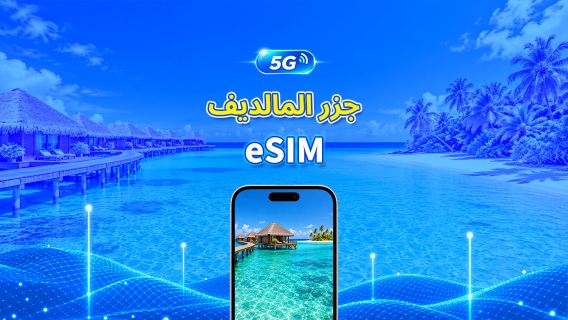
المالديف Ooredoo 5G eSIM | مكالمات + رسائل | رقم هاتف 960 | فوترة باليوم التقويمي | رمز QR

المالديف Ooredoo 5G eSIM | مكالمات + رسائل | رقم هاتف 960 | فوترة باليوم التقويمي | رمز QR

4.5/5
جيد
(13 تقييم)
تم حجزها 400+
ابتداءً من
HK$ 0.00
معلومات الجهاز

وصف المنتج

تغطية الإشارة

• تغطية الإشارة: المالديف • مشغل الاتصالات: Dhiraagu (IP المالديف، خدمة غير تجوال)

العناصر المشمولة
eSIM + باقة البيانات
يدعم مشاركة النقاط الساخنة
تعبئة (إذا كنت ترغب في الاستمرار في الاستخدام، يرجى إعادة الشراء)
كيفية الاستخدام
إرشادات الاستخدام
 
كيفية التفعيل
 
قد تختلف الخطوات الفعلية حسب إصدار نظام التشغيل وطراز الجهاز.
 
[تثبيت eSIM]
*يمكن استخدام رمز QR واحد على هاتف واحد فقط، ويتم ربطه بهذا الجهاز بعد التثبيت، ولا يمكن نقله إلى جهاز آخر.
 
الطريقة ① التثبيت مباشرة داخل تطبيق Trip.com (غير مدعوم على Android حاليًا):
• مستخدمو iOS: يُرجى التأكد من تحديث تطبيق Trip.com إلى أحدث إصدار، وترقية نظام iPhone إلى iOS 17.4 أو أحدث، لتتمكن من تثبيت eSIM مباشرة داخل التطبيق.
• افتح تطبيق Trip.com - انتقل إلى "الحساب" - جميع الطلبات - اضغط على زر "تثبيت".
 
الطريقة ② مسح رمز QR / إدخال معلومات eSIM يدويًا للتثبيت:
1. افتح مرفق رمز QR في طلب تطبيق Trip.com، واطبعه مسبقًا أو احفظه على جهاز إلكتروني آخر.
2. افتح "الشبكة الخلوية (iOS)" أو "إدارة بطاقة SIM (Android)" في الإعدادات.
3. أثناء اتصال الهاتف بالشبكة، اضغط على "إضافة شبكة خلوية (iOS)" أو "إضافة إدارة بطاقة SIM (Android)" ثم امسح رمز QR للتثبيت.
4. إذا تعذّر مسح رمز QR، يمكنك إدخال "SM-DP+Address وActivation Code" الموجودين في مستند الطلب للتثبيت.
5. إذا لم تنجح الخطوة 3 أو 4، فقد يكون الهاتف مقفلًا على شبكة مشغّل الاتصالات المحلي (لا يمكن استخدام نطاقات تردد مشغلين آخرين)، ويلزم التواصل مع مشغّل الاتصالات لإلغاء القفل قبل استخدام eSIM.
 
[استخدام eSIM]
1. أوقف تشغيل البطاقة الرئيسية، وفعّل مفتاح شبكة eSIM
2. افتح "الشبكة الخلوية (iOS)" أو "بطاقة SIM (Android)"
3. إذا تعذّر الاتصال بالإنترنت بعد الإعدادات المذكورة أعلاه، يُرجى ضبط APN وإعادة التشغيل، التفاصيل في الرسالة أدناه
 
[حول اسم نقطة الوصول (APN)]
1. خطوات الإعداد:
iOS: الإعدادات - الشبكة الخلوية - خطة الشبكة الخلوية (اختر eSIM) - شبكة البيانات الخلوية - أدخل APN
Android: الإعدادات - الاتصال - الشبكة المحمولة - اختر eSIM - اسم نقطة الوصول (APN) - إنشاء APN جديد أو تعديل APN موجود
2. أدخل APN
APN: internet.dhimobile
3. أعد تشغيل الهاتف
 
[دعم خدمة العملاء]
إذا واجهت أي مشكلة أثناء الاستخدام، يُرجى عدم حذف eSIM المثبتة، وأرسل لقطة شاشة من واجهة إعدادات الهاتف إلى خدمة العملاء، وسنقدم لك دعمًا سريعًا.
سياسات الإلغاء والتغيير
يُرجى ملاحظة أنه لا يمكن إلغاء الحجز بمجرد تأكيده.
لا يمكن تعديل التاريخ والوقت المحددين بعد الحجز.
ملاحظة مهمة

■ يمكن التثبيت مرة واحدة فقط

يمكن تثبيت كل رمز QR مرة واحدة فقط، وإذا تم حذف eSIM من الجهاز، فلن نتمكن من مساعدتك.


■ تغطية الشبكة

قد تختلف قوة الإشارة الفعلية وسرعة الشبكة وعرض خدمة 4G/5G بناءً على الموقع الجغرافي، وتغطية شبكة المشغل المحلي، ودعم الجهاز، بالإضافة إلى العوامل البيئية مثل التضاريس وحجب المباني والطقس.


■ إيقاف وظيفة تجوال بطاقة SIM المحلية

قبل استخدام eSIM، يُرجى التأكد من إيقاف تشغيل التجوال البياناتي لبطاقة SIM الخاصة ببلدك، لتجنب استخدام الشبكة الخلوية لبطاقة SIM المحلية وما ينتج عن ذلك من رسوم تجوال دولي مرتفعة. تتحمل أنت هذه الرسوم ذاتيًا، ولا يتم تقديم أي تعويض إضافي، بما في ذلك رسوم التجوال وتكاليف شراء بطاقة SIM أجنبية/eSIM ورسوم النقل وغيرها.


■ الالتزام بمبادئ الاستخدام العادل للبيانات

لضمان جودة الشبكة والالتزام بمبدأ الاستخدام العادل للبيانات (FUP)، قد تقوم شركات الاتصالات بمراقبة المستخدمين الذين يستهلكون كميات كبيرة من البيانات في فترة زمنية قصيرة، مما قد يؤدي إلى انقطاع الاتصال أو انخفاض سرعة الإنترنت.

لضمان اتصال مستقر، يُنصح بتجنب استخدام كميات كبيرة من البيانات، مثل مشاهدة أو تنزيل مقاطع الفيديو الطويلة، أو تحديث البرامج، أو مشاركة الشبكة (نقطة اتصال) وما شابه ذلك.

قد يعجبك أيضًا
بطاقات SIM
خصم 20%
HKD 25.06
ابتداءً منHKD 20.04
بطاقات SIM
خصم 5%
HKD 28
ابتداءً منHKD 26.60
بطاقات SIM
خصم 5%
HKD 28.7
ابتداءً منHKD 27.26

الأسئلة الشائعة